
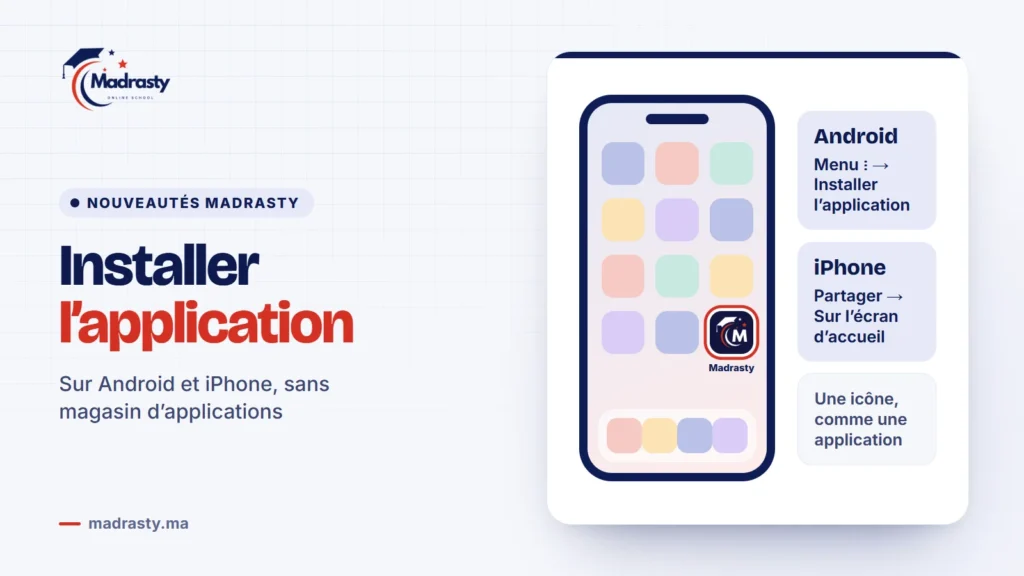
Madrasty s’installe sur votre téléphone comme une application, sans passer par un magasin d’applications. Une icône sur l’écran d’accueil, l’ouverture en plein écran, et vos cours, devoirs et examens à portée de main. Voici comment faire sur Android et sur iPhone.
Sur Android, avec Chrome
- Ouvrez madrasty.ma dans Chrome.
- Touchez le bouton « Installer l’application », dans le menu du site ou en bas de page. Il apparaît quand votre téléphone permet l’installation.
- Confirmez : l’icône Madrasty s’ajoute à votre écran d’accueil.
Si le bouton n’apparaît pas, ouvrez le menu de Chrome (les trois points) et choisissez « Installer l’application » ou « Ajouter à l’écran d’accueil ».
Sur iPhone et iPad, avec Safari
- Ouvrez madrasty.ma dans Safari.
- Touchez Partager dans la barre de Safari.
- Choisissez Sur l’écran d’accueil, puis Ajouter.
Le site affiche ces étapes dans une petite fenêtre quand vous touchez « Installer l’application ».
Ce que vous y gagnez
- Un accès en un geste, depuis l’écran d’accueil.
- Le plein écran, sans la barre d’adresse du navigateur.
- Le même compte que sur le site : vos leçons, vos cours vidéo et votre progression vous suivent.
- Des mises à jour automatiques : l’application affiche toujours la dernière version du site.
- Peu de place sur le téléphone, et c’est gratuit.
Et sans connexion ?
Les pages ont besoin d’Internet pour s’afficher. Sans réseau, l’application vous le signale par une page dédiée, puis reprend dès que la connexion revient.
Partager Madrasty avec sa classe
Le bouton « Partager l’application », dans le menu et en bas de page, envoie le lien du site par WhatsApp, SMS ou tout autre moyen présent sur votre téléphone. Sur un ordinateur, il copie le lien.
Questions fréquentes
Est-ce que l’application demande des autorisations ?
Non. Elle affiche le même site, en connexion sécurisée, sans accès particulier à votre téléphone.
Comment la désinstaller ?
Comme une autre application : appuyez longuement sur l’icône, puis choisissez de la supprimer.
Le bouton « Installer » n’apparaît pas. Pourquoi ?
Il ne s’affiche que dans un navigateur qui permet l’installation, et plus du tout une fois l’application installée. Dans l’application Facebook ou Instagram, ouvrez d’abord le lien dans Chrome ou Safari.
À retenir
Android : bouton « Installer l’application » dans Chrome. iPhone : Partager, puis « Sur l’écran d’accueil » dans Safari. Gratuit, léger et toujours à jour.


Commentaires
Aucun commentaire pour le moment. Une question sur cet article ? Posez-la ici.
Connectez-vous pour commenter. Les commentaires sont réservés aux comptes Madrasty : élèves, parents et enseignants.